영상 편집용 고성능 노트북 살 때 꼭 확인해야 할 스펙 4가지
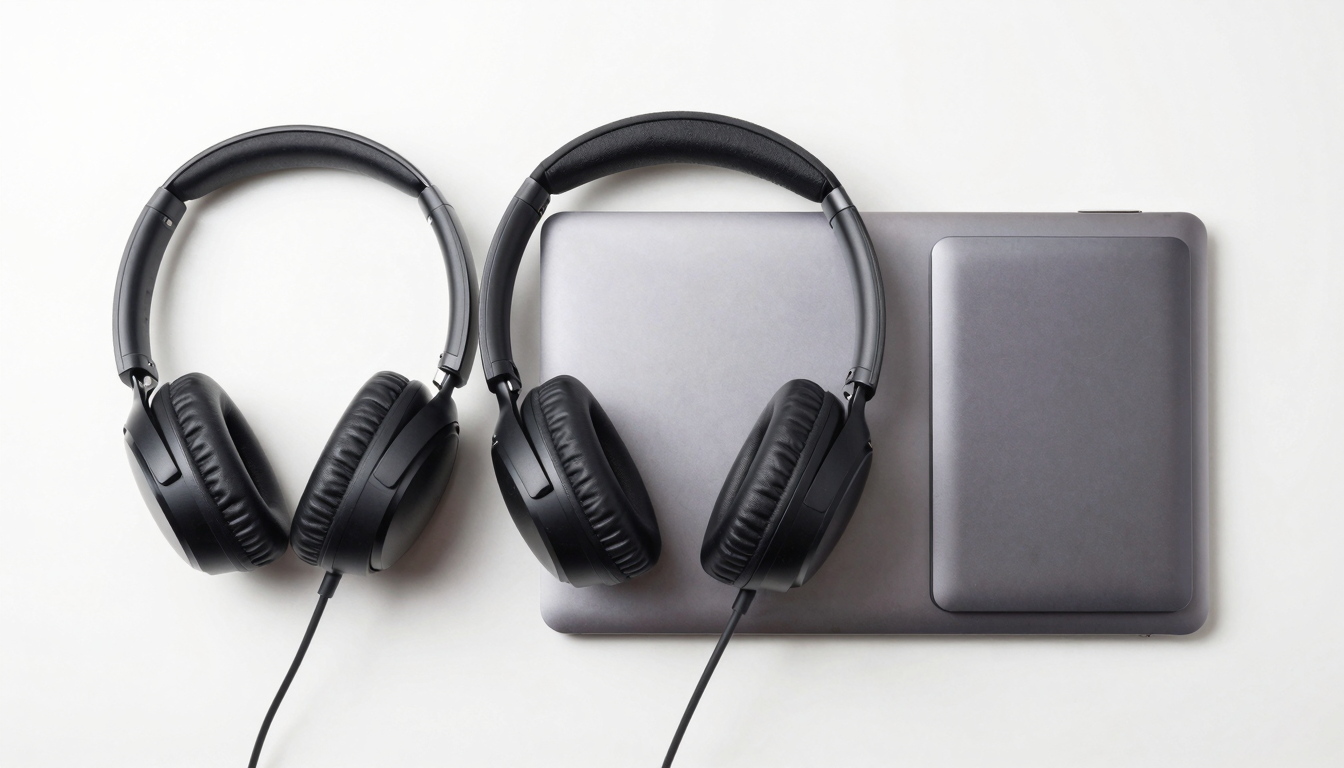
금속 재질의 노트북과 스튜디오 헤드폰, 외장 하드가 깔끔하게 배치된 영상 편집용 장비의 상단 모습.
반가워요! 10년 차 생활 블로거 김창수입니다. 요즘 유튜브나 숏폼 영상 제작에 도전하시는 분들이 정말 많아진 것 같아요. 저도 처음 블로그를 시작할 때는 사진 위주였지만, 시대가 변하면서 영상 편집의 비중이 비약적으로 늘어났거든요. 그런데 막상 편집을 시작하려고 하면 가장 먼저 부딪히는 벽이 바로 장비 선택이더라고요.
영상 편집은 일반적인 사무용 노트북과는 차원이 다른 고사양을 요구하거든요. 무턱대고 비싼 제품을 사자니 지갑 사정이 걱정되고, 그렇다고 저렴한 모델을 골랐다가는 프리뷰 화면이 뚝뚝 끊겨서 스트레스만 받기 십상이죠. 제가 지난 10년간 수많은 노트북을 갈아치우며 얻은 뼈아픈 교훈들을 바탕으로, 실패 없는 선택 기준을 공유해 드리려고 해요.
목차
1. 편집의 심장, CPU 선택의 기준
영상 편집에서 가장 중요한 부품을 딱 하나만 꼽으라면 단연 CPU라고 할 수 있어요. CPU는 영상 소스를 불러오고, 자르고, 효과를 입히는 모든 연산 과정을 담당하거든요. 인텔 제품을 기준으로 말씀드리면, 최소한 i7 이상의 등급을 추천드리는 편이에요. i5 모델도 가벼운 편집은 가능하지만, 고화질 소스를 다루기 시작하면 금방 한계가 느껴지더라고요.
특히 노트북용 CPU는 모델명 뒤에 붙은 알파벳을 잘 보셔야 해요. U가 붙은 저전력 모델은 배터리는 오래 가지만 성능이 낮아서 영상용으로는 부적합하거든요. H나 HX가 붙은 고성능 모델을 고르셔야 쾌적한 작업이 가능해요. 제가 예전에 가볍다는 이유로 울트라북을 샀다가 4K 영상 인코딩 한 번에 노트북이 비명을 지르는 걸 보고 바로 중고로 내놓았던 기억이 나네요.
최근 애플의 M 시리즈 칩셋도 영상 편집에서 엄청난 효율을 보여주고 있어요. 윈도우 기반이 익숙하지 않다면 맥북 프로 라인업도 훌륭한 대안이 될 수 있답니다.
2. 그래픽카드(GPU)와 렌더링 속도
과거에는 CPU의 힘으로만 편집했다면, 요즘 프리미어 프로나 다빈치 리졸브 같은 프로그램들은 GPU 가속을 적극적으로 활용해요. 특히 화려한 자막 효과를 넣거나 색보정을 할 때 외장 그래픽카드의 유무가 천지차이를 만들거든요. 내장 그래픽만 있는 노트북으로 작업하면 화면이 뚝뚝 끊기는 드롭 프레임 현상 때문에 편집 리듬이 다 깨져버려요.
개인적으로는 엔비디아의 지포스 RTX 시리즈를 권장하고 싶어요. 입문자라면 RTX 4050 정도로도 충분하지만, 조금 더 전문적인 느낌을 내고 싶다면 RTX 4060 이상의 라인업이 안정적이더라고요. 그래픽카드의 성능이 좋을수록 최종 결과물을 뽑아내는 렌더링 시간이 획기적으로 줄어들어서 작업 효율이 정말 좋아진답니다.
3. 용도별 사양 비교표
노트북을 고를 때 가장 고민되는 부분이 내 작업 수준에 맞는 적정 사양을 찾는 것이죠. 제가 직접 사용해 보며 체감한 기준을 표로 정리해 보았으니 참고해 보세요.
| 구분 | 입문용 (FHD) | 중급자용 (4K) | 전문가용 (8K/3D) |
|---|---|---|---|
| CPU | Core i5 / Ryzen 5 | Core i7 / Ryzen 7 | Core i9 / Ryzen 9 |
| RAM | 16GB | 32GB | 64GB 이상 |
| GPU | 내장 또는 RTX 3050 | RTX 4060 이상 | RTX 4080 이상 |
| 저장장치 | 512GB SSD | 1TB NVMe SSD | 2TB 이상 RAID 구성 |
4. 다다익램? RAM과 SSD 저장장치
RAM은 컴퓨터가 현재 작업 중인 데이터를 임시로 보관하는 장소예요. 영상 편집 프로그램은 이 RAM을 정말 많이 잡아먹는 하마 같은 존재거든요. 요즘은 기본 16GB가 대세지만, 프리미어 프로와 포토샵, 인터넷 브라우저를 동시에 띄워놓고 작업하려면 32GB가 훨씬 쾌적하더라고요. 8GB는 정말 비추천하는 사양이에요.
저장장치인 SSD도 속도가 중요해요. 일반적인 SATA 방식보다는 NVMe M.2 SSD가 탑재된 모델을 고르셔야 고용량 영상 소스를 읽어올 때 병목 현상이 없어요. 용량은 다소 부족하더라도 속도가 빠른 내부 SSD에 작업 파일을 두고, 완료된 프로젝트는 외장 하드로 옮기는 방식이 경제적이더라고요.
일부 슬림형 노트북은 RAM이 메인보드에 납땜되어 있어 나중에 업그레이드가 불가능한 경우가 많아요. 구매 전에 반드시 추가 슬롯이 있는지 확인해보시는 게 좋아요.
5. 색 정확도를 결정하는 디스플레이
성능만큼이나 중요한 게 바로 화면이에요. 노트북 화면에서는 예쁘게 보였는데, 스마트폰으로 옮겨보니 색감이 칙칙해서 당황했던 적 없으신가요? 이건 디스플레이의 색 재현율 때문이거든요. 영상 편집용이라면 최소한 sRGB 100% 또는 DCI-P3 90% 이상의 스펙을 갖춘 패널을 선택해야 실패가 없어요.
해상도 역시 FHD보다는 QHD(2K) 이상을 추천드려요. 편집 프로그램은 타임라인과 각종 도구 창이 화면을 많이 차지하기 때문에, 해상도가 높아야 더 넓은 작업 영역을 확보할 수 있거든요. 13인치보다는 15인치나 16인치가 눈의 피로도가 확실히 덜하다는 점도 기억해 두시면 좋을 것 같아요.
자주 묻는 질문
Q. 게이밍 노트북을 영상 편집용으로 써도 되나요?
A. 네, 게이밍 노트북은 고성능 CPU와 GPU를 탑재하고 있어 영상 편집용으로 아주 훌륭합니다. 다만 디스플레이의 색 정확도가 떨어지는 경우가 있으니 그 부분만 체크하시면 됩니다.
Q. 4K 영상 편집을 하려면 사양이 얼마나 높아야 하나요?
A. 4K는 데이터 양이 방대해서 최소 i7급 CPU, 32GB RAM, RTX 4060급 이상의 그래픽카드가 필요합니다. 사양이 낮다면 프록시 편집 기능을 활용해 사양 부담을 줄일 수 있습니다.
Q. 맥북 에어로도 영상 편집이 가능한가요?
A. M1 칩셋 이후의 맥북 에어는 최적화가 잘 되어 있어 컷 편집 정도는 충분히 가능합니다. 하지만 쿨링 팬이 없어 장시간 렌더링 시 성능 저하가 발생할 수 있습니다.
Q. 외장 하드에서 직접 편집해도 속도가 잘 나오나요?
A. 일반적인 HDD 외장 하드는 속도가 너무 느려 끊김이 발생합니다. 외장 SSD를 사용하시거나, 가급적 노트북 내부 저장장치로 파일을 옮겨서 작업하시는 것이 좋습니다.
Q. 노트북 무게는 어느 정도가 적당할까요?
A. 고성능 노트북은 쿨링 시스템 때문에 보통 2kg 내외인 경우가 많습니다. 휴대성이 중요하다면 1.5kg 정도의 제품을 찾으시되 성능 타협이 어느 정도 필요합니다.
Q. 중고 노트북을 사는 건 어떻게 생각하시나요?
A. 예산이 부족하다면 좋은 대안이지만, 배터리 수명과 디스플레이 노후화를 잘 체크해야 합니다. 출시된 지 2년 이내의 제품을 권장드려요.
Q. 프리미어 프로 외에 다른 프로그램도 사양이 비슷해야 하나요?
A. 다빈치 리졸브나 에프터 이펙트는 오히려 프리미어 프로보다 더 높은 그래픽 성능을 요구합니다. 프로그램마다 권장 사양을 미리 확인해 보세요.
Q. 쿨링 패드가 실제로 도움이 되나요?
A. 고사양 작업 시 발생하는 열을 식혀주어 쓰로틀링(성능 저하)을 방지하는 데 꽤 도움이 됩니다. 집에서 장시간 작업하신다면 추천드리는 아이템이에요.
노트북 선택은 정답이 없지만, 본인의 작업 스타일을 먼저 파악하는 것이 가장 중요해요. 브이로그 수준의 가벼운 편집인지, 아니면 상업용 고퀄리티 영상인지에 따라 투자해야 할 금액이 달라지거든요. 제가 알려드린 4가지 핵심 스펙을 꼼꼼히 비교해 보신다면, 적어도 구매 후에 후회하는 일은 없으실 거예요.
멋진 영상 만드시길 응원하며, 궁금한 점은 언제든 댓글 남겨주세요! 긴 글 읽어주셔서 감사합니다.
작성자: 김창수
10년 차 IT/생활 전문 블로거. 직접 써보고 겪은 생생한 리뷰를 전달합니다.
본 포스팅은 주관적인 경험을 바탕으로 작성되었으며, 제조사나 판매처의 사정에 따라 상세 스펙은 변경될 수 있습니다. 구매 전 반드시 공식 판매 페이지의 사양을 재확인하시기 바랍니다.


댓글
댓글 쓰기